Arbeitszeitnachweis: Namen anklicken, der ganze Monat öffnet sich
Monats-Zeitnachweis und Lohnabrechnungsdaten mit einem Klick.
Die Bildschirme im Film wurden in der türkischen Oberfläche von Pulsar HRM aufgenommen.
Mitarbeiter-Zeitnachweis: monatlicher Zeitnachweis und Lohnabrechnungsdaten
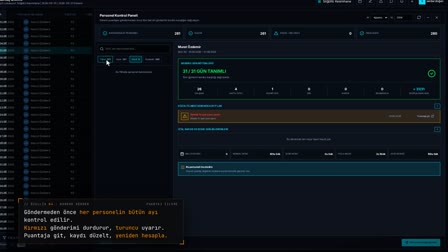
Klicken Sie im Zeitnachweis-Monitor (Puantaj İzleme) auf einen Namen: Der ganze Monat öffnet sich, und die Daten für die Lohnabrechnung werden vorbereitet.
Monatsabrechnung der Arbeitszeit in einem Panel
Ein Klick auf einen Namen in der Spalte „Vor- und Nachname“ (Personel Adı Soyadı) im Zeitnachweis-Monitor (Puantaj İzleme) öffnet das Zeitnachweis-Panel des Mitarbeiters. Oben stehen die Übersichten Periode, Nettoarbeitszeit, Fehlzeit (E.M.), Überstunden (F.M.) und Urlaub.
Beispiel für Tagesübersicht und Stundenzettel: Plan und Ist nebeneinander
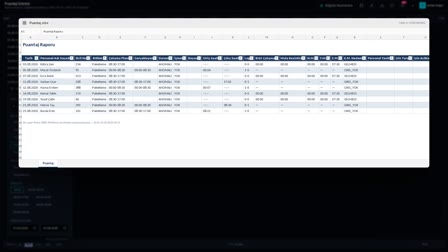
Jeder Tag der Periode wird mit Arbeitsplan, Ist, Kommt-/Geht-Zeiten, Normalzeit (N.M.), E.M. und F.M. in einer Tabelle aufgelistet. Ein Tag, an dem anders als geplant gearbeitet wurde, erscheint in derselben Zeile.
Vom Zeitnachweis zur Personalstammkarte und zur Lohnvorbereitung
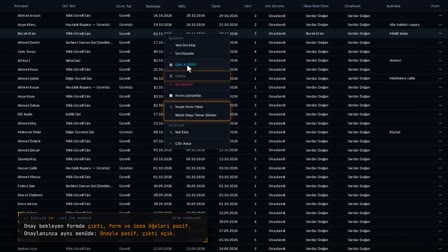
„Stammkarte öffnen“ (Sicil Kartını Aç) unten im Panel öffnet die Personalstammkarte (Sicil Kartı) des Mitarbeiters; „Lohnabrechnung vorbereiten“ (Bordro Hazırla) befindet sich an derselben Stelle.
Zeitnachweis prüfen: Tageszeile korrigieren und neu berechnen
Die Rohbuchungen eines Tages werden geöffnet; eine fehlende Buchung wird von Hand ergänzt, die tatsächliche Schicht gewählt und der Tag neu berechnet. Zeilen mit festgeschriebener Lohnabrechnung werden bei der Neuberechnung übersprungen.
So funktioniert es
- Im Zeitnachweis-Monitor (Puantaj İzleme) klicken Sie auf einen Namen in der Spalte „Vor- und Nachname“ (Personel Adı Soyadı).
- Das Zeitnachweis-Panel des Mitarbeiters öffnet sich; oben stehen die Übersichten Periode, Nettoarbeitszeit, Fehlzeit (E.M.), Überstunden (F.M.) und Urlaub.
- Jeder Tag der Periode wird mit Arbeitsplan (Çalışma Planı), Ist (Gerçekleşen), Kommt-/Geht-Zeiten, Normalzeit (N.M.), Fehlzeit (E.M.) und Überstunden (F.M.) in einer Tabelle aufgelistet.
Häufig gestellte Fragen
Braucht man einen eigenen Bericht für den Monatsnachweis eines Mitarbeiters?
Nein. Wenn Sie im Zeitnachweis-Monitor (Puantaj İzleme) auf einen Namen klicken, öffnen sich alle Tage des Mitarbeiters in der gewählten Periode und die Periodenübersichten im selben Panel.
Kann man vom Zeitnachweis-Panel zur Personalstammkarte wechseln?
Ja. Die Schaltfläche „Stammkarte öffnen“ (Sicil Kartını Aç) unten im Panel öffnet die Personalstammkarte (Sicil Kartı) des Mitarbeiters; „Lohnabrechnung vorbereiten“ (Bordro Hazırla) befindet sich an derselben Stelle.
Abkürzungen im Zeitnachweis: Was bedeuten N.M., E.M. und F.M.?
N.M. steht für die Normalarbeitszeit, E.M. für die Fehlzeit (etwa durch Zuspätkommen oder früheres Gehen), F.M. für Überstunden über die Schichtdauer hinaus. Pulsar HRM berechnet diese Zeiten für jeden Tag separat.
Was ist ein Arbeitszeitnachweis?
Der Zeitnachweis dokumentiert, wie lange und wie ein Mitarbeiter an jedem Tag gearbeitet hat. In Pulsar HRM wird er für jeden Mitarbeiter und Tag automatisch aus Kommt-/Geht-Buchungen, Arbeitsplan, Schicht, Urlaub und Überstunden berechnet.
Was passiert mit dem Zeitnachweis, wenn Ist und Dienstplan abweichen?
Hat ein Mitarbeiter zu einer anderen als der geplanten Zeit gearbeitet, wird die Schicht aus den tatsächlichen Buchungen ermittelt; der Zeiterfassungsverantwortliche wählt bei Bedarf die tatsächliche Schicht von Hand, und der Tag wird neu berechnet.
Wie kann man den Zeitnachweis eines Mitarbeiters für den Monat prüfen?
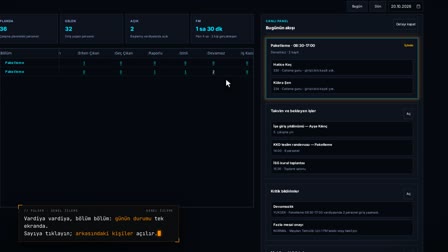
Im Panel stehen die Periodenübersichten und jeder einzelne Tag nebeneinander; aus der Zeile eines problematischen Tages werden die Buchungen geöffnet und korrigiert. Am Periodenende prüft das Panel An Lohnabrechnung senden (Bordro Gönder) den Monat jedes Mitarbeiters zusätzlich.