Benachrichtigungsrichtlinie: HR schreibt die Optionen, in der Mitarbeiter App werden sie zu Schaltflächen.
Benachrichtigungstext und Antwortoptionen werden im Web festgelegt.
Die Bildschirme im Film wurden in der türkischen Oberfläche von Pulsar HRM aufgenommen.
Benachrichtigungsrichtlinie: Mitarbeiterbenachrichtigung und Antwortoptionen
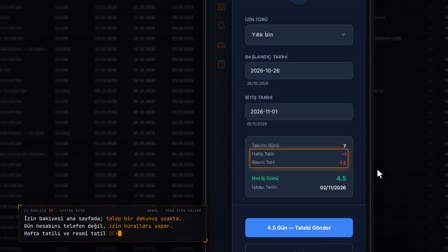
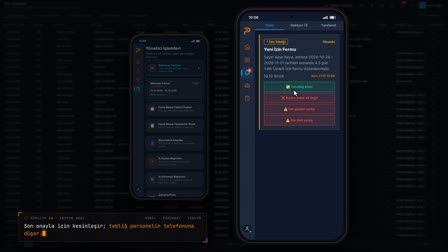
In den Widget- & Menüeinstellungen (Widget & Menü Ayarları) legt die Personalabteilung fest, welche Karten auf dem Telefon erscheinen. In der Benachrichtigungsrichtlinie (Bildirim Politikası) werden Warntext und Antwortoptionen der Benachrichtigung „Kein Zutrittseintrag erkannt“ (Giriş Kaydı Tespit Edilemedi) formuliert. Der Mitarbeiter wählt auf dem Telefon eine Option und schreibt eine Erläuterung; die Antwort wird mit IP, Gerät und SHA-256-Hash erfasst, die Erläuterung erscheint in der Zeitnachweiszeile desselben Tages.
Mitarbeiter App nach Standort einstellen: Startkarten und Menü Anträge
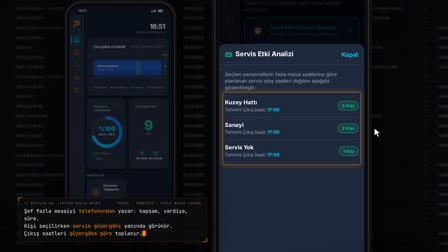
Unter Widget- & Menüeinstellungen (Widget ve Menü Ayarları) wird je Standort gewählt, welche Karte auf dem Telefon erscheint und in welcher Reihenfolge, und welche Einträge das Menü Anträge (Talepler) enthält. Eine deaktivierte Karte erscheint nicht auf dem Telefon des Mitarbeiters, die gespeicherte Reihenfolge wird auf dem Startbildschirm übernommen.
Benachrichtigungsrichtlinie einrichten: Typ, Standort, Empfängerregeln
Im Baukasten werden Benachrichtigungstyp, Standort und empfangende Berufsbezeichnungen oder Rollen gewählt; so wird festgelegt, wer welche Benachrichtigung erhält. Die Empfängerregeln werden für die gewählten Berufsbezeichnungen gespeichert. Nicht zugewiesene Typen werden markiert.
Benachrichtigungsvorlagen: Text und Antwortoptionen
Titel und Nachricht des Benachrichtigungstyps werden bearbeitet, Antwortoptionen und Optionen, die eine Erläuterung verlangen, werden definiert. Die Benachrichtigung „Kein Zutrittseintrag erkannt“ hat zum Beispiel sechs Optionen.
Mitarbeiterbenachrichtigung: Antwortnachweis und Lesebestätigung
Die Antwort des Mitarbeiters wird mit IP, Gerät und SHA-256-Hashwert erfasst. Die Überwachung mobiler Benachrichtigungen (Mobil Bildirim İzleme) zeigt alle, unbeantwortete und beantwortete Benachrichtigungen, die Benachrichtigungsdetails lassen sich drucken.
Die Antwort erscheint im Zeitnachweis
Die Antwort des Mitarbeiters erscheint in der Zeitnachweiszeile desselben Tages als „Mitarbeiterantwort“ (Personel Yanıtı). Der Tooltip „Mitarbeiterantwort“ in der Zeile zeigt Antworttext, Zeitpunkt und Bearbeitungsstatus.
So funktioniert es
- Im Reiter Dashboard-Widgets der Widget- & Menüeinstellungen (Widget & Menü Ayarları) aktivieren Sie die Karten, die auf dem Telefon erscheinen sollen, und speichern.
- Im Reiter Antragsmenü (Talepler Menüsü) schalten Sie die Antragspunkte, die Mitarbeiter sehen, auf Aktiv oder Deaktiviert und speichern.
- Im Editor für die Benachrichtigungsrichtlinie (Bildirim Politikası İnşa Aracı) wählen Sie den Typ und erfassen mit „✎ Bearbeiten“ (Düzenle) Titel, Nachricht, Warnhinweis und Antwortoptionen.
- Der Mitarbeiter erhält die Benachrichtigung auf dem Telefon, tippt auf eine der Optionen, schreibt eine Erläuterung und sendet sie.
- Die Antwort erscheint mit allen Details in der Überwachung mobiler Benachrichtigungen (Mobil Bildirim İzleme); die Erläuterung steht in der Zeitnachweiszeile desselben Tages als „Mitarbeiterantwort“ (Personel Yanıtı).
Häufig gestellte Fragen
Wer legt die Antwortoptionen für Mitarbeiterbenachrichtigungen fest?
Die Personalabteilung definiert in der Seitenleiste „Benachrichtigungstext bearbeiten“ (Bildirim Metni Düzenle) bis zu 6 Antwortoptionen und legt fest, ob zusammen mit der Antwort eine Erläuterung verlangt wird. Die Optionen erscheinen auf dem Telefon als Schaltflächen.
Was sieht der Mitarbeiter in der App, wenn er eine Erläuterung schreibt?
Im Erläuterungsfenster wird der von der Personalabteilung verfasste Warnhinweis angezeigt; die Erläuterung muss mindestens 20 Zeichen umfassen. Die gesendete Antwort bleibt mit ihrer Erläuterung in der Benachrichtigungskarte erhalten.
Wie wird die Antwort des Mitarbeiters als Nachweis dokumentiert?
Die Antwort wird mit Zeitpunkt und Geräteinformationen gespeichert, vom Benachrichtigungstext wird ein SHA-256-Dokumenthash aufbewahrt. Der Eintrag erscheint in den Benachrichtigungsdetails der mobilen Benachrichtigungsüberwachung (Mobil Bildirim İzleme) und lässt sich dort als Nachweis der rechtlichen Mitteilung drucken.
Wie richtet man eine Benachrichtigungsrichtlinie ein?
Im Editor für die Benachrichtigungsrichtlinie (Bildirim Politikası İnşa Aracı) werden Benachrichtigungstyp, Standort und empfangende Berufsbezeichnungen gewählt und gespeichert.
Wer legt fest, welcher Mitarbeiter welche Benachrichtigung erhält?
HR legt dies im Web fest; die Benachrichtigungsregeln werden nach Benachrichtigungstyp, Standort und Berufsbezeichnung oder Rolle eingerichtet.
Was fragen automatische Benachrichtigungen, wenn kein Zutrittseintrag erkannt wird?
Auf das Telefon des Mitarbeiters kommt eine verpflichtende Benachrichtigung „kein Zutrittseintrag“, und er wählt eine der sechs von HR festgelegten Antwortoptionen; bei Optionen mit Erläuterungspflicht schreibt er eine Erläuterung.
Ist die Antwort des Mitarbeiters im Zeitnachweis sichtbar?
Ja. Die Antwort erscheint in der Zeitnachweiszeile desselben Mitarbeiters und Tages als „Mitarbeiterantwort“ (Personel Yanıtı).
Gibt es eine Lesebestätigung für Benachrichtigungen?
Ja. Die Überwachung mobiler Benachrichtigungen (Mobil Bildirim İzleme) listet für jede Benachrichtigung Lese- und Antwortstatus, IP und Gerät auf; die Benachrichtigungsdetails lassen sich drucken.
Lässt sich einstellen, welche Karten in der Mitarbeiter-App erscheinen?
Ja. Dashboard-Widgets werden je Standort aktiviert, deaktiviert und sortiert.