Startbildschirm der HR-Software: einfach zu bedienen, das Konzept dahinter ist es nicht.
Der ganze Tag auf einem Bildschirm, angepasst an den Benutzer.
Die Bildschirme im Film wurden in der türkischen Oberfläche von Pulsar HRM aufgenommen.
Gesamtübersicht: Startbildschirm der HR-Software und Bedienung
Die Lage des Tages Schicht für Schicht auf einem Bildschirm; ein Klick auf eine Zahl zeigt die Personen dahinter. Im Browser oder in der Desktop-App: Tabs und Zoom, pro Benutzer gespeicherte Spaltenanordnung, dunkles und helles Design, fünf Sprachen, rollenbasiertes Menü und Bildschirmsperre mit PIN.
Personalstatus in Echtzeit: der Tag Schicht für Schicht
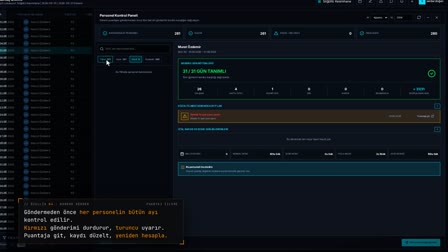
Der Startbildschirm zählt die Karten aktive Schicht, geplant, anwesend, offen und Überstunden. Das Raster Abteilung × Schicht wird über den Abteilungsfilter im Abteilungsbaum gefiltert.
Auf eine Zahl klicken, die Personen erscheinen
Ein Klick auf eine Zahl wie Abwesend lässt das Live-Panel (Canlı Panel) die Personen dieser Schicht auflisten. Kalender, offene Aufgaben, kritische Benachrichtigungen und mobiles Feedback stehen im selben Panel.
Desktop-App und Spaltenansicht speichern pro Nutzer
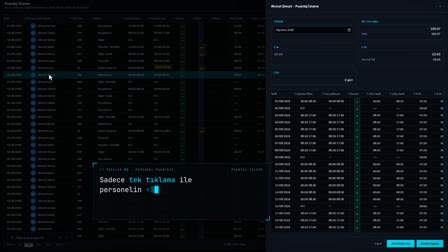
In der Desktop-App lassen sich bis zu fünf Tabs öffnen, Bildschirme aus den Favoriten wählen und der Zoom einstellen. Die Spaltenansicht wird in den Spalteneinstellungen gespeichert: ausgeblendete und per Ziehen sortierte Spalten werden mit Speichern für den Nutzer gesichert.
Excel Filter Funktion und gemeinsame Werkzeuge in allen Listen
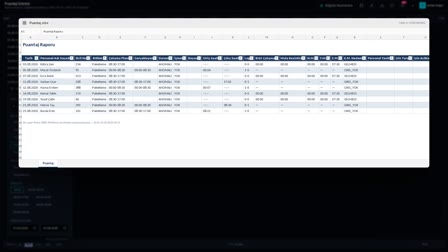
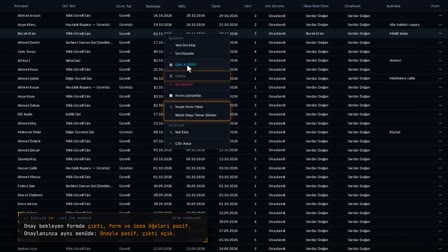
Jede Liste hat ein Kontextmenü, einen Mehrfachauswahl-Filter pro Spalte wie in Excel, Filter über Datumsbaum und Abteilungsbaum, ein Schnellfilter-Panel und die Wahl von 50–1000 Datensätzen pro Seite. Eine Liste wird nach Excel oder CSV exportiert, ein Bericht als PDF exportiert und per E-Mail versendet; Dateien werden per Drag-and-drop hochgeladen, PDFs und Bilder öffnen sich im Dokumentbetrachter.
Design, Sprache und Menü nach rollenbasierter Zugriffskontrolle
In den Benutzereinstellungen (Kullanıcı Ayarları) werden helles oder dunkles Design und die Sprache der Anwendung gewählt; bei Arabisch wechselt der Bildschirm auf Rechts-nach-links. HR-Benutzer sehen alle HR-Module, Abteilungsverantwortliche nur die freigegebenen Menüs und ihre eigene Abteilung.
Bildschirmsperre mit PIN
Die Bildschirmsperre zeigt Uhrzeit und Datum und wird mit der vierstelligen PIN entsperrt. Eine Anmeldung mit einem anderen Benutzer ist möglich.
So funktioniert es
- Im Dashboard sehen Sie die Übersichtskarten des Tages und das Raster Abteilung × Schicht; mit dem Abteilungsfilter (Bölüm) gelangen Sie zur gewünschten Abteilung.
- Sie klicken auf eine Zahl im Raster; im Live-Panel (Canlı Panel) werden die Mitarbeiter hinter dieser Zahl und die Erläuterung der Anomalie aufgelistet.
- In der Desktop-App öffnen Sie Bildschirme in Tabs, wechseln über ☆ Favoriten (Sık Kullanılanlar) und stellen den Zoom ein.
- Über Rechtsklick › „Spalteneinstellungen“ (Sütun Ayarları) blenden Sie Spalten aus, ordnen sie per Drag-and-drop und speichern.
- Unter Benutzereinstellungen › Präferenzen (Kullanıcı Ayarları › Tercihler) wählen Sie Design und Sprache der Anwendung; die Bildschirmsperre heben Sie mit Ihrem PIN-Code auf.
Häufig gestellte Fragen
Bleibt die Spaltenansicht auf einem anderen Computer erhalten?
Ja. Die Spaltenanordnung ist benutzerspezifisch; sie wird zunächst im Browser und dann in der Datenbank gespeichert, sodass dieselbe Anordnung erscheint, wenn Sie sich an einem anderen Computer anmelden.
Sieht jeder Nutzer dasselbe Menü?
Nein. Das Seitenmenü richtet sich nach den Rollenberechtigungen; Benutzer der Personalabteilung sehen die HR-Module, Abteilungsverantwortliche (Bölüm Sorumlusu) nur die Module, für die sie berechtigt sind.
Wie viele Bildschirme lassen sich in der Desktop-App gleichzeitig öffnen?
In der oberen Leiste der Desktop-App lassen sich bis zu 5 Tabs öffnen; häufig genutzte Bildschirme erreichen Sie über die Listen Favoriten und Zuletzt verwendet im ☆-Menü.
Was zeigt der Startbildschirm der HR-Software?
Sichtbar sind die aktive Schicht des Tages, die Zahlen für Geplant, Anwesend, Offen und Überstunden sowie das Raster Abteilung × Schicht; ein Klick auf eine Zahl öffnet die Personen.
Wie kann man Spalten anpassen und die Reihenfolge speichern?
Rechtsklick › Spalteneinstellungen: Spalten ausblenden, per Ziehen sortieren und Speichern drücken. Ausgeblendete, sortierte und in der Breite geänderte Spalten werden pro Nutzer gespeichert und öffnen sich auf jedem Computer gleich.
Lässt sich die Software in verschiedenen Sprachen nutzen?
Ja. Die Sprache der Anwendung wird je Benutzer gewählt; bei Arabisch wechselt der Bildschirm auf Rechts-nach-links.
Welche Menüs sehen Abteilungsverantwortliche?
Er sieht die für seine Rolle freigegebenen Menüs; der Hauptbildschirm zeigt nur die Abteilung, für die er verantwortlich ist.
Wie entsperrt man den Bildschirm mit der PIN?
Auf dem Sperrbildschirm melden Sie sich mit einer vierstelligen PIN an; nach der Prüfung läuft die Sitzung dort weiter, wo sie stand.
Kann man in der Desktop-App mehrere Tabs öffnen?
Ja. Es lassen sich bis zu fünf Tabs öffnen; häufig und zuletzt genutzte Bildschirme werden aus dem Menü gewählt.
Wie sieht man auf dem Startbildschirm, wer da ist und wer fehlt?
Der Startbildschirm zeigt die Zahlen für anwesend und offen im Raster Abteilung × Schicht. Ein Klick auf eine Zahl wie „Abwesend“ listet im Live-Panel die Personen dieser Schicht mit einer Erklärung der Abweichung.