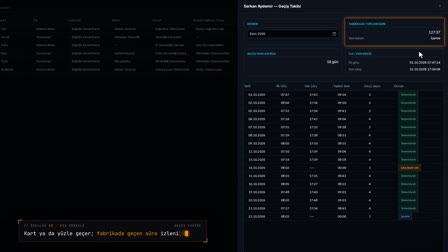
Mitarbeiterliste: die richtige Liste in Sekunden, mit einem Klick in Excel.
Finden, filtern, exportieren; beim Massenimport zuerst prüfen.
Die Bildschirme im Film wurden in der türkischen Oberfläche von Pulsar HRM aufgenommen.
Mitarbeiterliste: Mitarbeiterliste und fehlende Unterlagen im Blick
Wer kein Konto hat, wem Unterlagen fehlen – auf den ersten Blick sichtbar. Mit Schnellfiltern werden Liste und Anzahl bei jedem Klick aktualisiert; die Liste fehlender Unterlagen entsteht mit einem Klick. Fügen Sie beliebige der 64 Spalten hinzu und exportieren Sie die angezeigte Liste per Rechtsklick nach Excel oder PDF. Beim Massenimport per Excel wird die Datei zuerst geprüft; jedes geänderte Feld wird erst mit Ihrer Bestätigung geschrieben.
Mitarbeiter finden: Schnellfilter und Mehrfachauswahl-Filter je Spalte
In den Schnellfiltern (Hızlı Filtreler) werden Chips für Status, Geschlecht, Abteilung, Unterabteilung und Berufsbezeichnung gewählt; die Zahl der aktiven Filter und die Gesamtzahl der Datensätze werden angezeigt. Jede Spalte lässt sich zudem wie in Excel per Mehrfachauswahl filtern.
Fehlende Unterlagen und Mitarbeitende ohne Konto
Die Konto- und Unterlagensymbole in der Liste zeigen, für wen noch kein Benutzer angelegt ist und bei wem Unterlagen fehlen. „Fehlende Unterlagen filtern“ (Eksik Evrakları Filtrele) lässt nur Mitarbeiter mit Lücken stehen.
Spaltenansicht speichern: 64 Spalten, Layout je Benutzer
In den Spalteneinstellungen (Sütun Ayarları) wird aus 64 Spalten gewählt, welche sichtbar sind. Das Layout wird je Benutzer und Modul gespeichert und öffnet sich auf jedem Computer gleich.
Mitarbeiter-Import aus Excel: erst prüfen, dann hochladen
Unter Excel hochladen (Excel Yükle) wird die Datei gewählt; „Prüfen“ (Kontrol Et) zählt Gesamt-, neue, zu aktualisierende und fehlerhafte Zeilen. Telefonformat, Prüfalgorithmus der türkischen Identitätsnummer (TC) und eine bereits bei einem anderen Mitarbeiter erfasste SGK-Nummer werden als Fehler angezeigt. Nicht markierte Felder bleiben unverändert erhalten.
Datenexport: Excel, PDF-Export und CSV-Export
Die Spalten und Zeilen auf dem Bildschirm werden als Excel, PDF oder CSV exportiert; im PDF wird ab sechs Spalten das Querformat empfohlen. Die Liste lässt sich auch per E-Mail versenden.
So funktioniert es
- In der Personalverwaltung (Personel Yönetimi) sehen Sie in den Spalten 🔑 und Unterlagen (Evrak), wer kein Konto hat und wem Unterlagen fehlen.
- Unter Schnellfilter (Hızlı Filtreler) wählen Sie Status, Geschlecht, Abteilung, Unterabteilung und Berufsbezeichnung; Liste und Anzahl der Datensätze werden bei jedem Klick aktualisiert.
- Mit „Fehlende Unterlagen filtern“ (Eksik Evrakları Filtrele) listen Sie Mitarbeiter mit fehlenden Unterlagen mit einem Klick auf.
- Über Rechtsklick › „Spalteneinstellungen“ (Sütun Ayarları) markieren Sie die gewünschten Spalten und speichern.
- Unter Excel hochladen (Excel Yükle) wählen Sie die Datei, klicken auf „Prüfen“ (Kontrol Et), sehen sich das Ergebnis an und laden die bestätigten Datensätze hoch.
Häufig gestellte Fragen
Was passiert beim Mitarbeiter-Import aus Excel mit fehlerhaften Zeilen?
Die Datei wird zuerst geprüft; Zeilen mit Fehlern wie falschem Telefonformat, ungültiger türkischer Identitätsnummer (T.C.) oder einer bereits bei einem anderen Mitarbeiter erfassten SGK-Nummer werden übersprungen und aufgelistet.
Überschreibt der Sammelimport bestehende Mitarbeiterdaten?
Geschrieben werden nur die Felder, die Sie bestätigen. Abweichungen vom bestehenden Datensatz werden mit altem und neuem Wert angezeigt; nicht markierte Felder bleiben unverändert.
Nach welchen Feldern filtern die Schnellfilter?
Nach Status, Geschlecht, Abteilung, Unterabteilung und Berufsbezeichnung; die Anzahl aktiver Filter und die Gesamtzahl der Datensätze erscheinen im Panel.
Wie exportiert man die Mitarbeiterliste nach Excel?
Per Rechtsklick in der Liste „Nach Excel exportieren“ (Excel'e Aktar) wählen; die sichtbaren Spalten und Zeilen werden in die Datei exportiert. Im selben Menü gibt es auch PDF-Export und CSV-Export.
Wie funktioniert der Mitarbeiter-Import aus Excel?
Die Vorlage herunterladen und ausfüllen, die Datei unter „Excel hochladen“ (Excel Yükle) wählen und „Prüfen“ klicken; fehlerfreie Zeilen werden mit „Hochladen“ gespeichert.
Was passiert, wenn die Excel-Datei fehlerhafte Zeilen enthält?
Der Prüfschritt zählt fehlerhafte Zeilen gesondert und nennt den Grund (Telefonformat, Prüfalgorithmus der türkischen Identitätsnummer (TC), SGK-Nummer bereits bei einem anderen Mitarbeiter); eine fehlerhafte Zeile wird nicht hochgeladen.
Wie findet man Mitarbeitende mit fehlenden Unterlagen?
„Fehlende Unterlagen filtern“ (Eksik Evrakları Filtrele) reduziert die Liste auf Mitarbeiter mit Lücken und zeigt, welche Unterlage fehlt.
Wird die Spaltenansicht gespeichert?
Ja. Gewählte Spalten, Reihenfolge und Breite werden pro Benutzer gespeichert und öffnen sich auf jedem Computer gleich.
Wie viele Datensätze zeigt die Liste an?
In der unteren Leiste werden 50, 100, 200, 500 oder 1000 Datensätze gewählt; nur diese Auswahl bestimmt die Listengrenze.
Wie wechselt man von der Mitarbeiterliste als Excel-Vorlage zu einer Personalverwaltung-Software?
Auf dem Bildschirm „Excel hochladen“ (Excel Yükle) die Vorlage herunterladen, die Daten aus der bisherigen Tabelle eintragen und mit „Prüfen“ kontrollieren; fehlerfreie Zeilen werden hochgeladen. Danach wird die Liste in Pulsar geführt und bei Bedarf nach Excel exportiert.