Tausende Zeitbuchungen in zwei Klicks gefiltert, die angezeigte Anwesenheitsliste landet in Excel
Mit zwei Klicks filtern, die Ansicht nach Excel exportieren.
Die Bildschirme im Film wurden in der türkischen Oberfläche von Pulsar HRM aufgenommen.
Schnellfilter und Bericht aus der Ansicht: Zeitnachweis filtern und Excel-Bericht
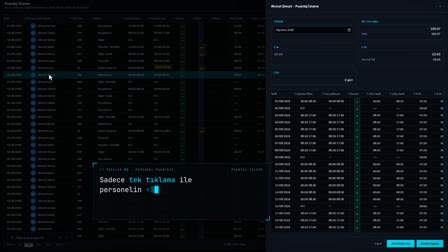
Mit der Filtersteuerung (Filtre Kumandası) gelangen Sie von 8.103 Datensätzen zu 9 Anomalien; exportieren Sie die angezeigte Tabelle per Rechtsklick eins zu eins nach Excel.
Filtersteuerung: Anwesenheitskontrolle nach Periode, Abteilung, Schicht, Status
Die Filtersteuerung (Filtre Kumandası) im Zeitnachweis-Monitor grenzt die Liste nach Periode, Abteilung, Schicht, Berechnungsstatus und Mitarbeitersuche ein; die Anzahl der Datensätze aktualisiert sich bei jeder Auswahl.
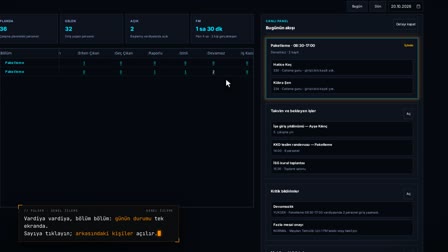
Anwesenheitsübersicht je Abteilung: Filter für Abteilungsbaum und Datumsbaum
Die Abteilungsspalte ist ein hierarchischer Baumfilter, die Datumsspalte ein Datumsbaumfilter; wird eine übergeordnete Abteilung gewählt, werden die untergeordneten Abteilungen mitgefiltert.
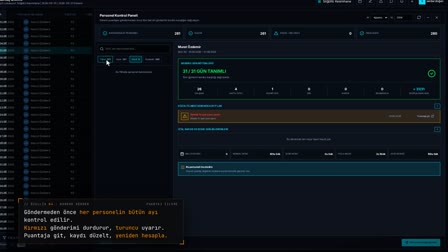
Fehlzeiten und fehlende Buchung: Anomaliebericht im Zeitnachweis
Wird unter Berechnungsstatus (Hesaplama Durumu) „Anomalie“ gewählt, bleiben nur die problematischen Zeilen; Fehlende sowie Datensätze mit fehlendem Kommen oder Gehen erscheinen jeweils separat.
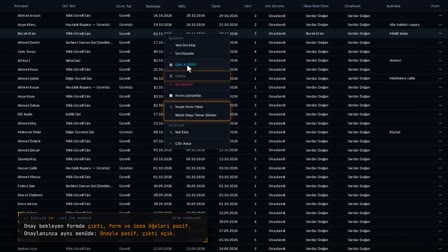
Berichten, was Sie sehen: die Anwesenheitsliste als Excel-Datei
Wird per Rechtsklick auf die Tabelle „Nach Excel exportieren“ (Excel'e Aktar) gewählt, werden die sichtbaren Spalten in ihrer Reihenfolge und Formatierung in die Datei geschrieben. Ausgeblendete Spalten und herausgefilterte Zeilen gelangen nicht in die Datei; sie erhält die Überschrift „Zeitnachweisbericht“, Filterpfeile und eine Fußzeile.
So funktioniert es
- Im Zeitnachweis-Monitor (Puantaj İzleme) verwenden Sie die Filtersteuerung (Filtre Kumandası); die Anzahl der Datensätze wird bei jeder Auswahl aktualisiert.
- Durch Auswahl einer Abteilung grenzen Sie die Liste ein.
- Unter Berechnungsstatus (Hesaplama Durumu) wählen Sie „Anomalie“ und behalten nur die problematischen Datensätze.
- Sie klicken mit der rechten Maustaste auf die Tabelle und wählen im Menü „Nach Excel exportieren“ (Excel'e Aktar); die angezeigte Tabelle wird als Excel-Datei heruntergeladen.
Häufig gestellte Fragen
Welche Spalten enthält die Anwesenheitsliste in Excel?
Die auf dem Bildschirm sichtbaren Spalten werden in ihrer Reihenfolge und Formatierung exportiert. Spalten, die Sie in den Spalteneinstellungen (Sütun Ayarları) ausgeblendet haben, erscheinen nicht in der Datei; herausgefilterte Zeilen bleiben außen vor.
Wie sieht die exportierte Excel-Datei des Zeitnachweises aus?
Die Datei wird mit dem Titel „Puantaj Raporu“ (Zeitnachweisbericht), farbiger Kopfzeile, abwechselnden Zeilenfarben, Spaltenfilterpfeilen und Fußzeile erstellt.
Was bietet das Kontextmenü im Zeitnachweis-Monitor noch?
Im allgemeinen Menü stehen neben „Nach Excel exportieren“ (Excel'e Aktar) auch „Zeitnachweis senden“ (Puantajı Gönder), „Zeitnachweisanalyse“ (Puantaj Analiz) und „Spalteneinstellungen“ (Sütun Ayarları).
Wie werden nur Einträge mit Anomalien wie fehlender Buchung aufgelistet?
In der Filtersteuerung (Filtre Kumandası) wird unter Berechnungsstatus „Anomalie“ gewählt; die Liste zeigt dann nur Fehlende und Zeilen mit fehlendem Kommen oder Gehen und kann in diesem Zustand nach Excel exportiert werden.
Wie wird eine Anwesenheitsliste mit Kommt- und Geht-Zeiten nach Excel exportiert?
Im Zeitnachweis-Monitor (Puantaj İzleme) werden Periode und Abteilung gewählt und die Liste gefiltert, dann per Rechtsklick auf die Tabelle „Nach Excel exportieren“ (Excel'e Aktar) gewählt; Kommt-/Geht-Zeiten und Dauern landen mit den sichtbaren Spalten in der Datei.
Wie wird die Anwesenheitsübersicht einer Abteilung separat ausgewertet?
Die Abteilung wird in der Filtersteuerung (Filtre Kumandası) oder im Baumfilter der Abteilungsspalte gewählt; die Anzahl der Datensätze aktualisiert sich, und die angezeigte Liste wird nach Excel exportiert.