Beim Erfassen von Mehrarbeit ist auch die Abfahrt des Werksbusses sichtbar
Beim Erfassen des Überstundenantrags ist auch die Werksbus-Abfahrt sichtbar.
Die Bildschirme im Film wurden in der türkischen Oberfläche von Pulsar HRM aufgenommen.
Überstunden vom Smartphone: mobiler Überstundenantrag
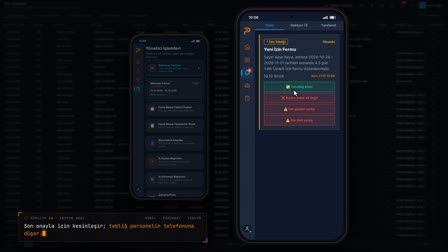
Der Abteilungsverantwortliche erfasst den Überstundenantrag in vier Schritten auf seinem Telefon. In der Mitarbeiterliste ist in jeder Zeile die Werksbusroute sichtbar; „Auswirkung auf den Werksbus“ (Servis Etkisi) fasst die voraussichtliche Abfahrtszeit der ausgewählten Personen nach Route zusammen. Bei Personen mit bereits bestehenden Überstunden wird nachgefragt, ob überschrieben werden soll. Genehmigte Überstunden erscheinen auf dem Telefon des Mitarbeiters; er bestätigt oder gibt einen Hinderungsgrund an.
Mehrarbeit anordnen als Führungskraft: vier Schritte per Handy
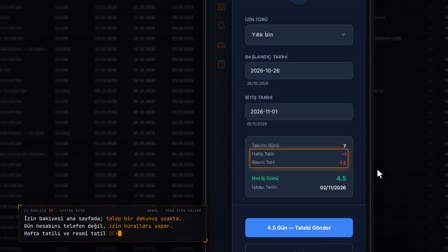
Unter Führungskräfteaktionen (Yönetici İşlemleri) wird „Überstundenantrag erstellen“ (Fazla Mesai Talebi Oluştur) geöffnet: Umfang (Standort, Abteilung, Datum), Schicht und Uhrzeit (Überstundenart, Schicht, Dauer, Pause, Antragsgrund), Mitarbeiterliste und Übersicht. Das geplante Zeitfenster sowie Brutto-, Pausen- und Nettodauer erscheinen auf dem Bildschirm.
Werksbus und Hinweis auf einen bestehenden Überstundenantrag in der Mitarbeiterliste
In jeder Zeile sind die Werksbusroute der Person und ein gegebenenfalls bestehender Überstundenantrag sichtbar; erscheint beim Speichern die Warnung „Überstundenantrag vorhanden“ (Mevcut FM Talebi Var), wird „Abbrechen“ (Vazgeç) oder „Überschreiben“ (Üzerine Yaz) gewählt.
Überstunden und Werksbus: Route und voraussichtliche Abfahrtszeit
„Auswirkung auf den Werksbus“ (Servis Etkisi) gruppiert die Ausgewählten nach Route und voraussichtlicher Abfahrtszeit; bei Überstunden nach der Schicht ergibt sich die Abfahrt aus dem Schichtende zuzüglich der Überstundendauer. Eine Prüfung der Buskapazität findet nicht statt.
Bestätigung der Mehrarbeit durch Mitarbeitende: Antwort per Handy
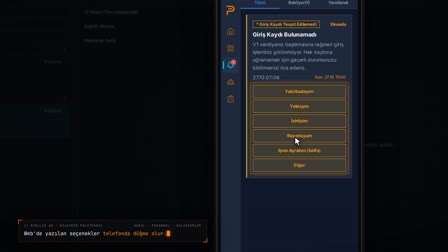
Wird der Antrag genehmigt und ist der Benachrichtigungstyp aktiv, erhält der Mitarbeiter eine Benachrichtigung zur Überstundengenehmigung auf sein Telefon; gespeichert wird eine der Optionen „Ich bestätige“ (Onaylıyorum), „Diese Überstunden betreffen mich nicht“ (Bu fazla mesai bana ait değil) oder „Ich habe einen Hinderungsgrund“ (Mazeretim var).
So funktioniert es
- Der Abteilungsverantwortliche öffnet unter Führungskräfteaktionen (Yönetici İşlemleri) „Überstundenantrag erstellen“ (Fazla Mesai Talebi Oluştur) und wählt Standort, Abteilung und Datum.
- Er wählt Überstundenart, Schicht, Dauer und Antragsgrund; angezeigt werden das geplante Zeitfenster sowie Brutto-, Pausen- und Nettodauer.
- Er wählt die Personen aus der Mitarbeiterliste; in jeder Zeile sind die Werksbusroute und gegebenenfalls ein bestehender Überstundenantrag zu sehen.
- „Auswirkung auf den Werksbus“ (Servis Etkisi) gruppiert die Ausgewählten nach Route und voraussichtlicher Abfahrtszeit; nach der Übersicht wird der Antrag gespeichert und gesendet.
- Wird der Antrag genehmigt und ist der Benachrichtigungstyp aktiv, erhält der Mitarbeiter eine Überstundenbenachrichtigung auf dem Telefon und antwortet darauf.
Häufig gestellte Fragen
Was zeigt die Analyse Auswirkung auf den Werksbus?
Sie gruppiert die ausgewählten Mitarbeiter nach Werksbusroute und voraussichtlicher Abfahrtszeit und gibt die Personenzahl an; bei Überstunden nach Schichtende ergibt sich die Abfahrtszeit aus Schichtende plus Überstundendauer. Eine Prüfung der Werksbuskapazität erfolgt nicht.
Was passiert bei einem neuen Überstundenantrag für jemanden mit bestehender Mehrarbeit?
In der Mitarbeiterliste sind bestehende Überstunden in der Zeile sichtbar. Beim Speichern erscheint die Warnung „Überstundenantrag vorhanden“ (Mevcut FM Talebi Var); gewählt wird entweder „Abbrechen“ (Vazgeç) oder „Überschreiben“ (Üzerine Yaz).
Wie antworten Mitarbeitende auf eine Überstunden-Benachrichtigung?
Die Benachrichtigung bietet die Optionen „Ich bestätige“, „Diese Überstunden betreffen mich nicht“ und „Ich habe einen Hinderungsgrund“; die gewählte Antwort wird gespeichert und erscheint in der Benachrichtigungskarte.
Wie stellt man einen Überstundenantrag in der App?
Im Führungskräftemodus wird unter Führungskräfteaktionen (Yönetici İşlemleri) die Karte „Überstundenantrag erstellen“ (Fazla Mesai Talebi Oluştur) geöffnet; die Schritte Umfang, Schicht und Uhrzeit, Mitarbeiterliste und Übersicht werden ausgefüllt und „Antrag speichern und senden“ (Talebi Kaydet ve Gönder) gewählt.
Wie wird die Netto-Überstundenzeit auf dem Handy berechnet?
Ist „Pause abziehen?“ (Mola Düşülsün Mü?) aktiviert, wird die Pause von der gewählten Dauer abgezogen; das violette Feld auf dem Bildschirm zeigt das geplante Zeitfenster sowie Brutto-, Pausen- und Nettodauer.
Was passiert, wenn Mitarbeitende die Mehrarbeit nicht annehmen?
Die Antwort „Diese Überstunden betreffen mich nicht“ (Bu fazla mesai bana ait değil) oder „Ich habe einen Hinderungsgrund“ (Mazeretim var) wird im Benachrichtigungseintrag erfasst und erscheint auf der Karte; über das weitere Vorgehen entscheidet die berechtigte Person.