Главный экран HR-системы: пользоваться просто, а продумать его было непросто.
Весь день на одном экране, экран — под пользователя.
Экраны в фильме записаны в турецком интерфейсе Pulsar HRM.
Общий обзор: главный экран HR-системы и работа с ним
Положение дел за день — по сменам на одном экране; нажмите на число, и откроются люди, которые за ним стоят. В браузере или в настольном приложении: вкладки и масштабирование, раскладка столбцов, сохраняемая для каждого пользователя, тёмная и светлая тема, пять языков, меню по ролям и блокировка экрана с PIN-кодом.
Статус персонала в реальном времени: день по сменам
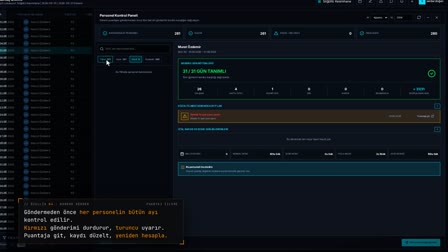
На главном экране считаются карточки активной смены, запланированных, пришедших, открытых и сверхурочной работы. Сетка «подразделение × смена» фильтруется фильтром по подразделениям в дереве подразделений.
Клик по числу открывает список сотрудников
При клике на число, например на число неявок, Живая панель (Canlı Panel) показывает сотрудников этой смены. Календарь, ожидающие задачи, критические уведомления и обратная связь с мобильных находятся в той же панели.
Десктопное приложение и сохранение вида списка для каждого
В десктопном приложении открывается до пяти вкладок, экраны выбираются из избранного, масштаб настраивается. Вид списка сохраняется в «Настройках колонок»: скрытые и перетаскиванием упорядоченные колонки сохраняются за пользователем кнопкой «Сохранить».
Фильтр как в Excel и общие инструменты всех списков в HR-программе
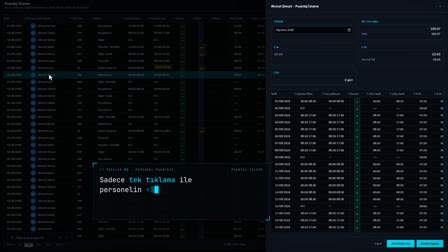
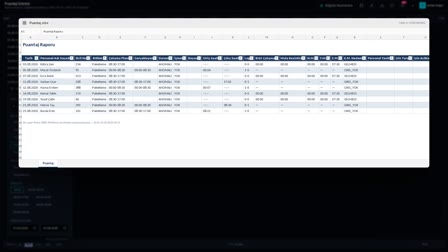
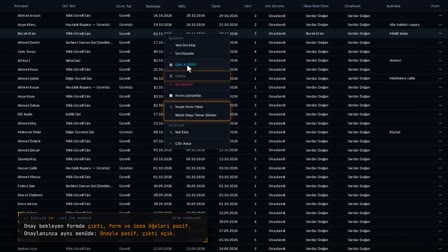
В каждом списке есть контекстное меню, фильтр по нескольким значениям в колонке как в Excel, фильтры по дереву дат и дереву подразделений, панель быстрых фильтров и выбор 50–1000 записей на странице. Список выгружается в Excel или CSV, отчет экспортируется в PDF и отправляется по электронной почте; файлы загружаются перетаскиванием, PDF и изображения открываются в просмотрщике документов.
Тема, язык и меню по ролевой модели доступа
В «Настройках пользователя» (Kullanıcı Ayarları) выбираются светлая или тёмная тема и язык приложения; на арабском экран переключается на письмо справа налево. Пользователь HR видит все HR-модули, руководитель подразделения — только разрешённые меню и своё подразделение.
Блокировка экрана по PIN
Экран блокировки открывается с часами и датой, разблокировка подтверждается четырёхзначным PIN. Есть вариант входа под другим пользователем.
Как это работает
- На панели мониторинга (Dashboard) вы видите сводные карточки дня и сетку «подразделение × смена», а фильтром «Подразделение» (Bölüm) переходите к нужному подразделению.
- Вы нажимаете на число в сетке; в Живой панели (Canlı Panel) показываются сотрудники, стоящие за этим числом, и пояснение аномалии.
- В настольном приложении вы открываете экраны во вкладках, переходите к ним через ☆ «Избранное» (Sık Kullanılanlar) и настраиваете масштаб.
- Правый клик › «Настройки столбцов» (Sütun Ayarları): вы скрываете столбцы, меняете их порядок перетаскиванием и сохраняете.
- В разделе «Настройки пользователя» › «Предпочтения» (Kullanıcı Ayarları › Tercihler) вы выбираете тему и язык приложения; блокировку экрана вы снимаете своим PIN-кодом.
Частые вопросы
Сохраняется ли настройка колонок на другом компьютере?
Да. Раскладка столбцов индивидуальна для каждого пользователя: она сохраняется сначала в браузере, затем в базе данных, и при входе с другого компьютера вы получаете ту же раскладку.
Все ли пользователи видят одно и то же меню?
Нет. Боковое меню строится по правам роли: пользователь отдела кадров видит HR-модули, руководитель подразделения (Bölüm Sorumlusu) — только модули, на которые у него есть права.
Сколько экранов можно открыть одновременно в десктопном приложении?
В верхней панели настольного приложения открывается не более 5 вкладок; к часто используемым экранам вы переходите через списки «Избранное» (Sık Kullanılanlar) и «Недавние» (Son Kullanılanlar) в меню ☆.
Что показывает главный экран HR-системы?
Видны активная смена дня, количество запланированных, пришедших, отсутствующих и работающих сверхурочно, а также сетка «подразделение × смена»; по клику на число открываются сотрудники.
Как скрыть колонки и сохранить их порядок?
Правый клик › «Настройки колонок»: колонки скрываются, перетаскиванием упорядочиваются, затем нажимается «Сохранить». Скрытые, переставленные и измененные по ширине колонки хранятся для каждого пользователя и открываются одинаково на любом компьютере.
Можно ли работать в программе на разных языках?
Да. Язык приложения выбирается для каждого пользователя; при выборе арабского экран переключается на письмо справа налево.
Какие меню видит руководитель подразделения?
Он видит меню, открытые для его роли; главный экран показывает только подразделение, за которое он отвечает.
Как разблокировать экран с помощью PIN?
На экране блокировки вход выполняется по четырехзначному PIN; после проверки сеанс продолжается с того же места.
Можно ли открыть несколько вкладок в десктопном приложении?
Да. Открывается до пяти вкладок; часто используемые и недавние экраны выбираются из меню.
Как на главном экране увидеть, кто на работе, а кто отсутствует?
Главный экран показывает число пришедших и открытых в сетке «подразделение × смена». При клике на число, например «Отсутствуют», «Живая панель» показывает сотрудников этой смены с пояснением аномалии.