При оформлении сверхурочных сразу видно время отправления развозки
Пока оформляется заявка на сверхурочные, виден и рейс служебного транспорта.
Экраны в фильме записаны в турецком интерфейсе Pulsar HRM.
Сверхурочные с телефона: мобильная заявка на сверхурочные
Руководитель подразделения оформляет заявку на сверхурочные с телефона за четыре шага. В списке персонала в каждой строке виден маршрут служебного транспорта; «Влияние на транспорт» (Servis Etkisi) группирует ориентировочное время выезда выбранных людей по маршрутам. Если у человека уже есть сверхурочные, система спрашивает, перезаписать ли их. Утверждённые сверхурочные приходят на телефон сотрудника; сотрудник подтверждает их или указывает уважительную причину.
Заявка руководителя на сверхурочную работу: четыре шага с телефона
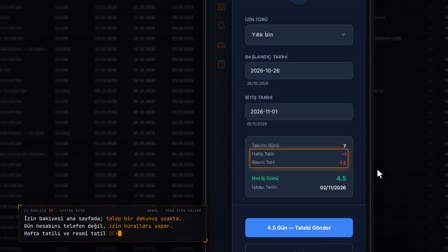
Из «Действий руководителя» (Yönetici İşlemleri) открывается «Создать заявку на сверхурочные» (Fazla Mesai Talebi Oluştur): охват (площадка, подразделение, дата), смена и время (вид сверхурочных, смена, продолжительность, перерыв, причина заявки), список сотрудников и сводка. Плановый интервал времени, общее время, перерыв и чистое время видны на экране.
Развозка и предупреждение о существующих сверхурочных в списке сотрудников
В каждой строке видны маршрут служебного транспорта сотрудника и, если есть, текущая заявка на сверхурочные; при сохранении в предупреждении «Уже есть заявка на сверхурочные» (Mevcut FM Talebi Var) выбирается «Отмена» (Vazgeç) или «Перезаписать» (Üzerine Yaz).
Влияние сверхурочных на развозку: маршрут и расчетное время выезда
«Влияние на транспорт» (Servis Etkisi) группирует выбранных сотрудников по маршруту и ориентировочному времени выезда; для сверхурочных после смены время выезда определяется прибавлением продолжительности сверхурочных к окончанию смены. Проверка вместимости транспорта не выполняется.
Согласование сверхурочных сотрудником: ответ на уведомление с телефона
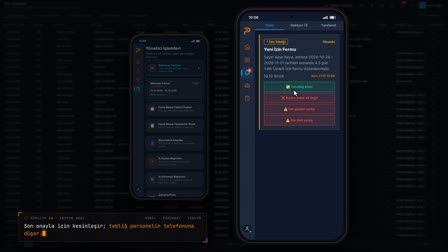
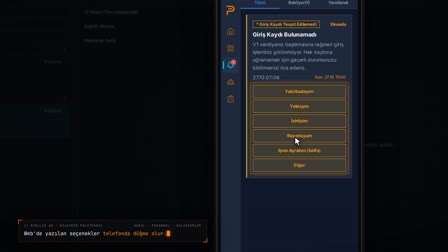
При утверждении заявки, если тип уведомления включён, на телефон сотрудника приходит уведомление об утверждении сверхурочных; сохраняется один из вариантов: «Подтверждаю» (Onaylıyorum), «Эти сверхурочные не мои» (Bu fazla mesai bana ait değil) или «У меня уважительная причина» (Mazeretim var).
Как это работает
- Руководитель подразделения в разделе «Действия руководителя» (Yönetici İşlemleri) открывает «Создать заявку на сверхурочные» (Fazla Mesai Talebi Oluştur) и выбирает площадку, подразделение и дату.
- Он выбирает вид сверхурочных, смену, продолжительность и причину заявки; показываются запланированный интервал, а также общая продолжительность, перерыв и чистое время.
- Он выбирает сотрудников из списка; в каждой строке видны маршрут служебного транспорта и, если есть, уже существующая заявка на сверхурочные.
- «Влияние на транспорт» (Servis Etkisi) группирует выбранных сотрудников по маршруту и расчётному времени выезда; после сводки заявка сохраняется и отправляется.
- Когда заявка утверждена и тип уведомления включён, на телефон сотрудника приходит уведомление об утверждении сверхурочных; сотрудник отвечает.
Частые вопросы
Что показывает анализ «Влияние на транспорт»?
Он группирует выбранных сотрудников по маршруту служебного транспорта и расчётному времени выезда и показывает число людей; для сверхурочных после смены время выезда определяется прибавлением продолжительности сверхурочных к окончанию смены. Проверку вместимости транспорта он не выполняет.
Что будет, если оформить новую заявку сотруднику, у которого уже есть сверхурочные?
Существующие сверхурочные видны в строке списка сотрудников. При сохранении появляется предупреждение «Уже есть заявка на сверхурочные» (Mevcut FM Talebi Var); выбирается один из вариантов: «Отмена» (Vazgeç) или «Перезаписать» (Üzerine Yaz).
Как сотрудник отвечает на уведомление о сверхурочной работе?
В уведомлении об утверждении есть варианты «Подтверждаю», «Эти сверхурочные не мои» и «У меня уважительная причина»; выбранный ответ сохраняется и отображается в карточке уведомления.
Как оформить заявку на сверхурочную работу в приложении?
В режиме руководителя открывается карточка «Действия руководителя › Создать заявку на сверхурочные» (Yönetici İşlemleri › Fazla Mesai Talebi Oluştur); после шагов «охват», «смена и время», «список сотрудников» и «сводка» нажимается «Сохранить и отправить заявку» (Talebi Kaydet ve Gönder).
Как на телефоне рассчитывается чистое время сверхурочной работы?
Если включено «Вычитать перерыв?» (Mola Düşülsün Mü?), перерыв вычитается из выбранного времени; фиолетовый блок на экране показывает плановый интервал времени, общее время, перерыв и чистое время.
Что будет, если сотрудник не согласен на сверхурочную работу?
Ответ сотрудника «Эти сверхурочные не мои» (Bu fazla mesai bana ait değil) или «У меня уважительная причина» (Mazeretim var) фиксируется в записи уведомления и отображается в карточке; дальнейшие действия — на усмотрение уполномоченного лица.