Список сотрудников: нужный список за секунды, в Excel одним кликом.
Найти, отфильтровать, выгрузить; при массовой загрузке — сначала проверка.
Экраны в фильме записаны в турецком интерфейсе Pulsar HRM.
Список персонала: список сотрудников и контроль недостающих документов
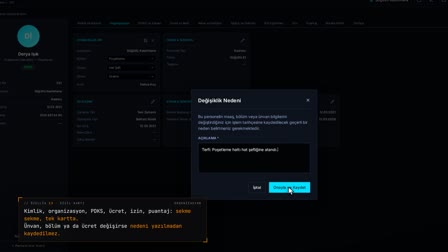
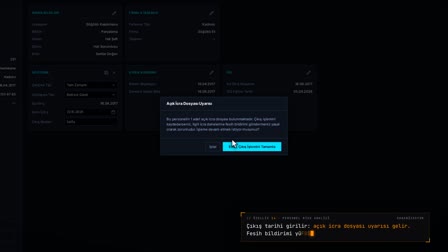
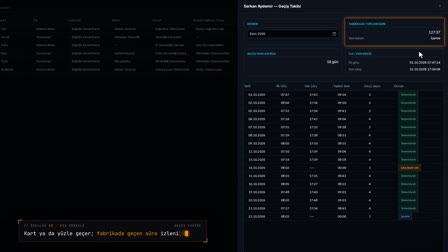
С первого взгляда видно, у кого нет учётной записи и у кого не хватает документов. С быстрыми фильтрами список и количество обновляются при каждом клике; список недостающих документов формируется одним нажатием. Добавьте нужные столбцы из 64 и выгрузите список с экрана правым кликом в Excel или PDF. При массовой загрузке из Excel файл сначала проверяется; каждое изменённое поле записывается только с вашего подтверждения.
Поиск сотрудников: панель быстрых фильтров и фильтр по нескольким значениям
В «Быстрых фильтрах» (Hızlı Filtreler) выбираются чипы статуса, пола, подразделения, дочернего подразделения и должности; видны число активных фильтров и общее количество записей. Каждый столбец также фильтруется множественным выбором, как в Excel.
Сотрудники с недостающими документами и без учетной записи
Значки учётной записи и документов в списке показывают, у кого не создан пользователь и у кого не хватает документов. «Фильтр недостающих документов» (Eksik Evrakları Filtrele) оставляет только сотрудников с недостающими документами.
Сохранение вида списка: 64 столбца, раскладка закреплена за пользователем
В «Настройках столбцов» (Sütun Ayarları) из 64 столбцов выбираются отображаемые. Раскладка сохраняется для пользователя и модуля и одинаково открывается на любом компьютере.
Загрузка сотрудников из Excel: сначала проверка, затем загрузка
В «Загрузке Excel» (Excel Yükle) выбирается файл, а «Проверить» (Kontrol Et) подсчитывает общее число строк, новые, обновляемые и ошибочные; формат телефона, алгоритм проверки турецкого идентификационного номера (TC) и номер SGK (Учреждения социального страхования), записанный у другого сотрудника, показываются как ошибки. Неотмеченные поля сохраняются в текущем виде.
Экспорт данных: выгрузка в Excel, экспорт в PDF и экспорт в CSV
Столбцы и строки с экрана выгружаются в Excel, PDF или CSV; для PDF при шести и более столбцах рекомендуется альбомная ориентация. Список можно также отправить по электронной почте.
Как это работает
- В «Управлении персоналом» (Personel Yönetimi) по столбцам 🔑 и «Документы» (Evrak) вы видите, у кого нет учётной записи и у кого не хватает документов.
- В «Быстрых фильтрах» (Hızlı Filtreler) вы выбираете статус, пол, подразделение, подотдел и должность; список и количество записей обновляются при каждом клике.
- Кнопкой «Отфильтровать недостающие документы» (Eksik Evrakları Filtrele) вы одним нажатием выводите сотрудников с недостающими документами.
- Через правый клик › «Настройки столбцов» (Sütun Ayarları) вы отмечаете нужные столбцы и сохраняете.
- В разделе «Загрузка Excel» (Excel Yükle) вы выбираете файл, нажимаете «Проверить» (Kontrol Et), изучаете результат и загружаете подтверждённые записи.
Частые вопросы
Что происходит с ошибочными строками при загрузке сотрудников из Excel?
Файл сначала проверяется; строки с ошибками — например, неверный формат телефона, не прошедший проверку турецкий идентификационный номер (T.C.) или номер SGK, уже записанный за другим сотрудником, — пропускаются и выводятся списком.
Перезаписывает ли массовая загрузка существующие данные сотрудников?
Записываются только подтверждённые вами поля. Данные, отличающиеся от существующей записи, показываются со старым и новым значением; то, что вы не отметили, сохраняется как есть.
По каким полям фильтруют «Быстрые фильтры»?
По статусу, полу, подразделению, подотделу и должности; число активных фильтров и общее число записей видны на панели.
Как выгрузить список сотрудников в Excel?
Щелкните правой кнопкой по списку и выберите «Экспорт в Excel» (Excel'e Aktar); видимые столбцы и строки выгружаются в файл. В том же меню есть экспорт в PDF и экспорт в CSV.
Как загрузить сотрудников из Excel?
Скачайте и заполните шаблон, выберите файл в разделе «Загрузить Excel» (Excel Yükle) и нажмите «Проверить»; строки без ошибок сохраняются кнопкой «Загрузить».
Что будет, если в файле Excel есть строки с ошибками?
На шаге проверки строки с ошибками подсчитываются отдельно с указанием причины (формат телефона, алгоритм проверки турецкого идентификационного номера (TC), номер SGK (Учреждения социального страхования), уже записанный у другого сотрудника); строка с ошибкой не загружается.
Как найти сотрудников с недостающими документами?
«Фильтр недостающих документов» (Eksik Evrakları Filtrele) оставляет в списке только сотрудников с недостающими документами и показывает, каких именно документов не хватает.
Сохраняется ли вид списка и расположение столбцов?
Да. Выбранные столбцы, их порядок и ширина сохраняются за пользователем и одинаково открываются на любом компьютере.
Сколько записей отображается в списке?
На нижней панели выбирается 50, 100, 200, 500 или 1000 записей; ограничение списка определяется только этим выбором.
Как перейти со списка сотрудников в Excel на программу для кадрового учета?
На экране «Загрузить Excel» (Excel Yükle) скачайте шаблон, перенесите в него данные из текущей таблицы и проверьте кнопкой «Проверить»; строки без ошибок загружаются. Дальше список ведется в Pulsar и при необходимости выгружается в Excel.