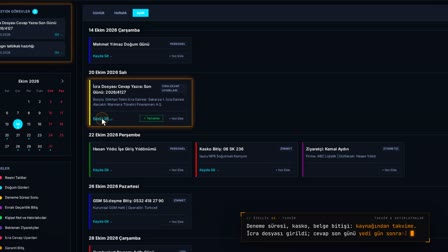
Личные заметки: заметка не остается на бумаге, она рядом с записью.
Правый клик, «Добавить заметку»: заметка привязана к записи, вложение хранится зашифрованным.
Экраны в фильме записаны в турецком интерфейсе Pulsar HRM.
Личные заметки: заметки к записям
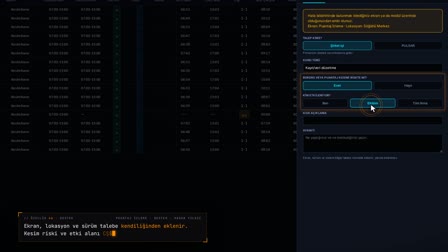
Если щёлкнуть правой кнопкой по строке табеля и выбрать «Добавить заметку» (Not Ekle), заметка открывается с уже заполненными данными записи. Выбираются категория, приоритет и метка; прикреплённый файл хранится в зашифрованном виде (AES-256-GCM). Заметка остаётся отметкой в строке табеля и открывается в панели «Связанные записи» (Bağlı Kayıtlar); в разделе «Мои личные заметки» (Kişisel Notlarım) она закрывается заметкой о статусе.
Заметки о сотрудниках прямо из строки записи
При правом клике по строке табеля и выборе «Добавить заметку» (Not Ekle) заметка открывается с заполненными связанным модулем и сведениями о записи. Заметка привязывается к записи сотрудника, имущества, отпуска, остатка отпуска, СИЗ, спецодежды, отклика или табеля; ссылка открывает соответствующий экран.
Заметки с вложениями: файлы хранятся в зашифрованном виде
Прикрепляются файлы PDF, JPG, PNG и DOCX размером до 10 МБ. Тип проверяется по сигнатуре содержимого, каждое вложение шифруется постоянным ключом.
Электронный блокнот для работы HR: статусы, задачи и важные заметки
В разделе «Мои личные заметки» (Kişisel Notlarım) заметки отображаются со статусами черновик, активна, выполнена и архив; видны счетчики всего, активных, открытых задач и открытых критических заметок. Архив заметок работает через статус: «Изменить статус» переводит заметку на один шаг — из черновика в активные, в выполненные и в архив, при смене можно добавить комментарий. Доступны список и карточки.
Заметка принадлежит только владельцу
Доступ к чужой заметке отклоняется на сервере; список возвращает только собственные заметки пользователя. Удаление мягкое, удалённую заметку можно восстановить.
Заметки к записям видны на экране записи
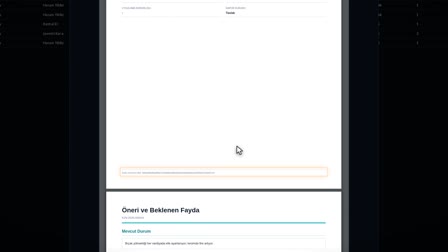
Собственные заметки, привязанные к записи, видны в личной карточке, форме отпуска, остатке отпуска и панели кандидата. При нажатии на ссылку в заметке открывается экран соответствующей записи.
Как это работает
- В «Мониторинге табеля» (Puantaj İzleme) щёлкаете правой кнопкой по строке и выбираете «📎 Добавить заметку» (Not Ekle); заметка открывается с уже заполненными связанным модулем и названием записи.
- Вы пишете заголовок и содержание, выбираете категорию, приоритет и метку.
- Перетаскиваете документ в поле «Файлы» и после завершения загрузки нажимаете «Сохранить».
- В строке табеля рядом с именем сотрудника появляется значок заметки; по щелчку заметка открывается в панели «Связанные записи» (Bağlı Kayıtlar).
- В разделе «Мои личные заметки» (Kişisel Notlarım) щёлкаете правой кнопкой по заметке и кнопкой «Изменить статус» (Durum Değiştir) переводите её в статус «Выполнено», при желании добавив комментарий.
Частые вопросы
Какие файлы можно прикрепить к заметкам?
Поле файлов работает по правилу «PDF, JPG, PNG, DOCX — макс. 10 МБ (шифрование AES-256-GCM)». Прикреплённые файлы хранятся в зашифрованном виде с AES-256-GCM.
Как заметка показывает, к какой записи она привязана?
Заметка привязывается к полю «Привязка к контексту» (Bağlam İlişkilendirme) с указанием модуля и названия записи, из которой она создана. В строке табеля она отображается значком; в карточке есть ссылка на соответствующий модуль и запись.
Где отслеживать все свои заметки в одном месте?
Через ярлык «Мои личные заметки» (Kişisel Notlarım) в заголовке. Заметки просматриваются в виде списка или карточек с поиском, панелью фильтров и статистическими чипами; изменение статуса сохраняется с комментарием.
Безопасно ли вести заметки о сотрудниках?
В Pulsar заметка принадлежит только её владельцу, доступ других пользователей отклоняется на сервере, а вложения шифруются. Если компания включает журнал аудита, события записываются без содержания.
Можно ли создавать заметки с вложениями?
Да. Файлы PDF, JPG, PNG и DOCX размером до 10 МБ прикрепляются перетаскиванием и хранятся в зашифрованном виде.
Как привязать заметку к записи?
На экране самой записи правым кликом выбирается «Добавить заметку» (Not Ekle); связанный модуль и название записи заполняются автоматически.
Можно ли восстановить удаленную заметку?
Да. Удаление мягкое; удалённая заметка открывается только для чтения и восстанавливается.
Можно ли выгрузить заметки?
Список заметок выгружается в CSV.
Как отслеживать задачи и заметки с критическим приоритетом?
Счётчики в «Моих личных заметках» (Kişisel Notlarım) отдельно считают открытые задачи и открытые критичные заметки; когда заметка отмечается как выполненная, она исключается из счётчика.
Нужна ли отдельная программа для заметок или электронный блокнот руководителя?
В Pulsar это не нужно: личные заметки хранятся внутри Pulsar; заметка привязывается к записи табеля, сотрудника, отпуска, закрепления имущества или заявки кандидата и отслеживается через ярлык «Мои личные заметки» (Kişisel Notlarım) в заголовке.