Тысячи записей табеля учета рабочего времени фильтруются в два клика, а видимая таблица уходит в Excel
Отфильтруйте в два клика, выгрузите видимое в Excel.
Экраны в фильме записаны в турецком интерфейсе Pulsar HRM.
Быстрый фильтр и отчёт по увиденному: фильтрация табеля и отчёт в Excel
С помощью Панели фильтров (Filtre Kumandası) перейдите от 8 103 записей к 9 аномалиям; таблицу с экрана выгрузите в Excel один к одному через правый клик.
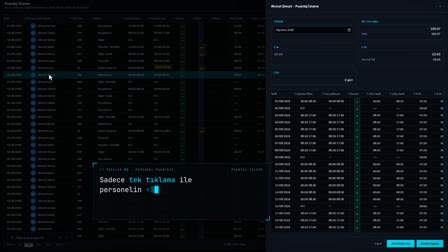
Панель фильтров: контроль посещаемости по периоду, подразделению, смене, статусу
Панель фильтров (Filtre Kumandası) в Мониторинге табеля (Puantaj İzleme) сужает список по периоду, подразделению, смене, статусу расчёта и поиску сотрудника; количество записей обновляется при каждом выборе.
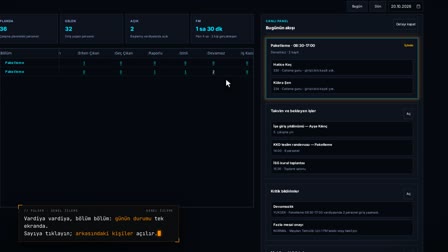
Табель учета по подразделениям: фильтры по дереву подразделений и дереву дат
Столбец подразделения фильтруется иерархическим деревом, столбец даты — деревом дат; при выборе вышестоящего подразделения вместе с ним фильтруются и нижестоящие.
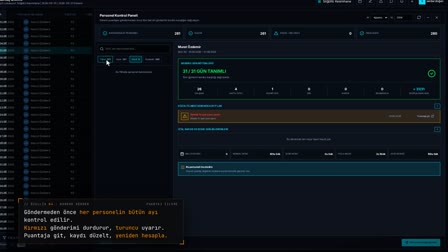
Отклонения рабочего времени: неявки и сотрудники, которые не отметились
Если в «Статусе расчёта» (Hesaplama Durumu) выбрать «Аномалия» (Anomali), остаются только проблемные строки; неявки и записи с пропущенным входом или выходом видны по отдельности.
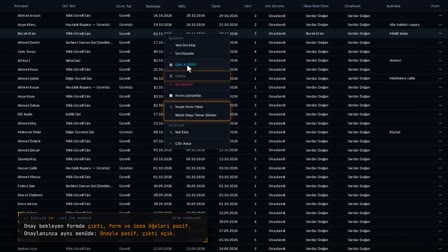
Отчет как на экране: табель учета рабочего времени в Excel
При выборе «Экспорт в Excel» (Excel'e Aktar) по правому клику на таблице в файл записываются видимые на экране столбцы в том же порядке и формате. Скрытые столбцы и отфильтрованные строки в файл не попадают; файл готовится с заголовком «Отчёт по табелю» (Puantaj Raporu), стрелками фильтров и нижним колонтитулом.
Как это работает
- В Мониторинге табеля (Puantaj İzleme) вы используете Панель фильтров (Filtre Kumandası); количество записей обновляется при каждом выборе.
- Выбирая подразделение, вы сужаете список.
- В поле «Статус расчёта» (Hesaplama Durumu) вы выбираете «Аномалия» (Anomali) и оставляете только проблемные записи.
- Вы щёлкаете правой кнопкой по таблице и выбираете в меню «Экспорт в Excel» (Excel'e Aktar); таблица с экрана скачивается как файл Excel.
Частые вопросы
Какие столбцы попадают в табель учета рабочего времени в Excel?
Выгружаются столбцы, видимые на экране, — в том же порядке и формате. Столбец, скрытый в «Настройках столбцов» (Sütun Ayarları), в файл не попадает; отфильтрованные строки тоже остаются за его пределами.
Как выглядит выгруженный отчет по явке сотрудников в Excel?
Файл формируется с заголовком «Отчёт по табелю» (Puantaj Raporu), цветной строкой заголовков, чередующимися цветами строк, стрелками фильтров в столбцах и нижним колонтитулом.
Что еще есть в контекстном меню Мониторинга табеля?
В общем меню рядом с «Экспорт в Excel» (Excel'e Aktar) есть «Отправить табель» (Puantajı Gönder), «Анализ табеля» (Puantaj Analiz) и «Настройки столбцов» (Sütun Ayarları).
Как вывести только отклонения рабочего времени в табеле?
В Панели фильтров (Filtre Kumandası) в поле «Статус расчёта» (Hesaplama Durumu) выбирается «Аномалия» (Anomali); в списке остаются только строки с неявкой и пропущенным входом или выходом, и в таком виде их можно выгрузить в Excel.
Как выгрузить отчет о приходе и уходе сотрудников в Excel?
В Мониторинге табеля (Puantaj İzleme) выбираются период и подразделение, список фильтруется, затем правым кликом по таблице выбирается «Экспорт в Excel» (Excel'e Aktar); время входа и выхода и продолжительность попадают в файл с видимыми столбцами.
Как получить отдельный отчет по табелю учета для подразделения?
Подразделение выбирается в Панели фильтров (Filtre Kumandası) или в фильтре-дереве столбца подразделения; количество записей обновляется, и список с экрана выгружается в Excel.