قائمة الموظفين: القائمة الصحيحة في ثوانٍ، وإلى Excel بنقرة واحدة.
ابحثوا، صفّوا، صدّروا؛ وفي التحميل الجماعي الفحص أولًا.
سُجّلت الشاشات الظاهرة في الفيلم من الواجهة التركية لـ Pulsar HRM.
قائمة الموظفين: قائمة الموظفين ومتابعة المستندات الناقصة
من ليس لديه حساب، ومن تنقصه مستندات، يظهر من النظرة الأولى. ومع المرشّحات السريعة تتحدّث القائمة والعدد مع كل نقرة؛ وتُستخرَج قائمة المستندات الناقصة بنقرة واحدة. أضيفوا ما تريدون من بين 64 عمودًا، وصدّروا القائمة المعروضة إلى Excel أو PDF بالنقر بالزر الأيمن. وعند التحميل الجماعي عبر Excel يُفحَص الملف أولًا؛ ولا يُكتب أي حقل متغيّر إلا بموافقتكم.
البحث عن الموظفين: لوحة التصفية السريعة وفلتر متعدد الاختيار للأعمدة
في المرشّحات السريعة (Hızlı Filtreler) تُختار رقائق الحالة والجنس والقسم والقسم الفرعي والمسمى الوظيفي؛ ويظهر عدد المرشّحات النشطة وإجمالي السجلات. ويمكن تصفية كل عمود أيضًا بالاختيار المتعدد كما في Excel.
الموظفون ذوو المستندات الناقصة ومن ليس لهم حساب
تُبيّن أيقونات الحساب والمستندات في القائمة من لم يُفتح له حساب مستخدم ومن تنقصه مستندات. ويُبقي «تصفية المستندات الناقصة (Eksik Evrakları Filtrele)» من لديهم نواقص فقط.
حفظ إعدادات الأعمدة: 64 عمودًا وترتيب محفوظ لكل مستخدم
في إعدادات الأعمدة (Sütun Ayarları) تُختار الأعمدة الظاهرة من بين 64 عمودًا. ويُحفَظ الترتيب لكل مستخدم ولكل وحدة، ويُفتح بالشكل نفسه على كل حاسوب.
استيراد الموظفين من excel: التحقق أولًا ثم الرفع
في «رفع ملف Excel (Excel Yükle)» يُختار الملف، فيعدّ «تحقّق (Kontrol Et)» الأسطر الإجمالية والجديدة والمطلوب تحديثها والخاطئة؛ وتُعرض صيغة الهاتف وخوارزمية رقم الهوية التركي (TC) ورقم SGK (مؤسسة الضمان الاجتماعي) المسجّل لموظف آخر على أنها أخطاء. والحقول غير المحددة تبقى على حالها الحالية.
تصدير البيانات: إلى Excel وتصدير إلى pdf وتصدير csv
تُصدَّر الأعمدة والأسطر المعروضة على الشاشة بصيغة Excel أو PDF أو CSV؛ ويُقترح في PDF الاتجاه الأفقي عند ستة أعمدة فأكثر. كما تُرسَل القائمة بالبريد الإلكتروني.
كيف يعمل
- في إدارة الموظفين (Personel Yönetimi) ترون من عمودَي 🔑 والمستندات (Evrak) من ليس لديه حساب ومن تنقصه مستندات.
- في المرشّحات السريعة (Hızlı Filtreler) تختارون الحالة والجنس والقسم والقسم الفرعي والمسمى الوظيفي؛ وتتحدّث القائمة وعدد السجلات مع كل نقرة.
- عبر «تصفية المستندات الناقصة (Eksik Evrakları Filtrele)» تسردون الموظفين الذين تنقصهم مستندات بنقرة واحدة.
- من النقر بالزر الأيمن › «إعدادات الأعمدة (Sütun Ayarları)» تعلّمون الأعمدة التي تريدونها وتحفظون.
- في تحميل Excel (Excel Yükle) تختارون الملف وتضغطون «فحص (Kontrol Et)»، ثم تراجعون النتيجة وتحمّلون السجلات التي وافقتم عليها.
الأسئلة الشائعة
ماذا يحدث للأسطر الخاطئة عند استيراد الموظفين من excel؟
يُفحَص الملف أولًا؛ وتُتخطّى الأسطر التي فيها أخطاء وتُسرَد، مثل صيغة الهاتف، أو التحقق من رقم الهوية التركي (T.C.)، أو رقم SGK (مؤسسة الضمان الاجتماعي) مسجّل لموظف آخر.
هل يكتب الاستيراد الجماعي فوق بيانات الموظفين الحالية؟
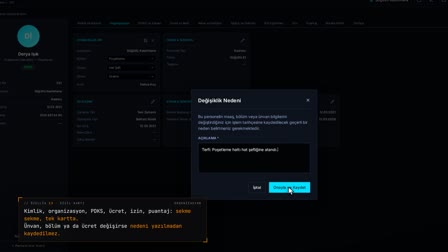
لا يُكتَب إلا الحقول التي توافقون عليها. وتُعرَض البيانات المختلفة عن السجل الحالي بقيمتها القديمة والجديدة؛ وما لم تعلّموه يبقى على حاله.
ما الحقول التي تصفّي بها المرشّحات السريعة؟
تصفّي بحسب الحالة والجنس والقسم والقسم الفرعي والمسمى الوظيفي؛ ويظهر في اللوحة عدد المرشّحات المفعّلة وإجمالي عدد السجلات.
كيف تُصدَّر قائمة الموظفين إلى excel؟
انقر بزر الفأرة الأيمن على القائمة واختر «تصدير إلى Excel» (Excel'e Aktar)؛ فتُصدَّر الأعمدة والأسطر الظاهرة إلى الملف. وفي القائمة نفسها يتوفر التصدير إلى pdf وتصدير csv.
كيف يتم استيراد الموظفين من excel؟
يُنزَّل القالب ويُملأ، ثم يُختار الملف في «رفع Excel» (Excel Yükle) ويُضغط «تحقق»؛ وتُحفظ الأسطر الخالية من الأخطاء بزر «رفع».
ماذا يحدث إذا كان في ملف Excel أسطر خاطئة؟
تعدّ خطوة التحقق الأسطر الخاطئة على حدة وتكتب السبب (صيغة الهاتف، خوارزمية رقم الهوية التركي (TC)، رقم SGK (مؤسسة الضمان الاجتماعي) مسجّل لموظف آخر)؛ ولا يُرفع السطر الخاطئ.
كيف يُعثر على الموظفين الذين تنقصهم مستندات؟
يقلّص «تصفية المستندات الناقصة (Eksik Evrakları Filtrele)» القائمة إلى من لديهم نواقص فقط، ويعرض المستند الناقص.
هل تُحفظ إعدادات الأعمدة؟
نعم. تُحفَظ الأعمدة المختارة وترتيبها وعرضها لكل مستخدم، وتُفتح بالشكل نفسه على كل حاسوب.
كم سجلًا يُعرض في القائمة؟
يُختار في الشريط السفلي 50 أو 100 أو 200 أو 500 أو 1000 سجل؛ وهذا الاختيار وحده يحدد حدّ القائمة.
كيف يتم الانتقال من قائمة الموظفين excel إلى برنامج شؤون الموظفين؟
من شاشة «رفع Excel» (Excel Yükle) يُنزَّل القالب وتُنقل إليه بيانات الجدول الحالي ويُتحقق منها بزر «تحقق»؛ فتُرفع الأسطر الخالية من الأخطاء. وبعد ذلك تُدار القائمة في Pulsar وتُصدَّر إلى Excel عند الحاجة.