تُصفّى آلاف سجلات كشف الحضور بنقرتين، والجدول الذي ترونه يُنزَّل إلى Excel
صفّوا بنقرتين، وصدّروا ما على الشاشة إلى Excel.
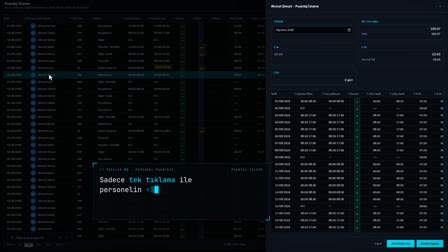
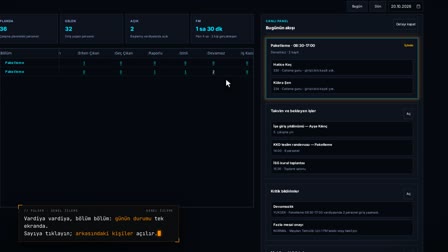
سُجّلت الشاشات الظاهرة في الفيلم من الواجهة التركية لـ Pulsar HRM.
تصفية سريعة وتقرير بما ترونه: تصفية كشف الدوام وتقرير Excel
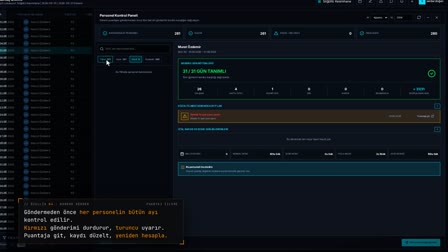
بلوحة التصفية (Filtre Kumandası) انتقلوا من 8,103 سجلات إلى 9 حالات شاذة؛ وصدّروا الجدول المعروض على الشاشة إلى Excel كما هو بالنقر بالزر الأيمن.
لوحة التصفية: متابعة الحضور والانصراف حسب الفترة والقسم والوردية والحالة
تضيّق لوحة التصفية (Filtre Kumandası) في مراقبة كشف الدوام (Puantaj İzleme) القائمةَ بالفترة والقسم والوردية وحالة الحساب والبحث عن موظف؛ ويتحدث عدد السجلات مع كل اختيار.
سجل الدوام حسب القسم: مرشّحا شجرة الأقسام وشجرة التاريخ
عمود القسم مرشّح شجرة هرمية، وعمود التاريخ مرشّح شجرة تاريخ؛ وعند اختيار قسم أعلى تُصفّى الأقسام الفرعية معه.
تقرير مخالفات الدوام: الغياب وقائمة نسيان البصمة
عند اختيار الحالة الشاذة (Anomali) في حالة الحساب (Hesaplama Durumu) لا تبقى إلا الأسطر التي فيها مشكلة؛ وتظهر منفصلةً سجلات الغائبين ومن نقص دخولهم أو خروجهم.
صدّروا ما ترونه: كشف حضور وانصراف اكسل كما يظهر على الشاشة
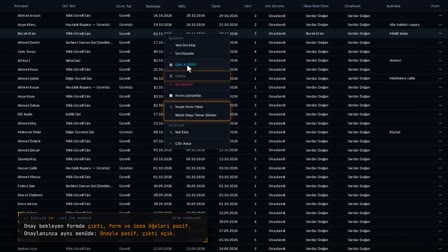
عند النقر بالزر الأيمن على الجدول واختيار «تصدير إلى Excel (Excel'e Aktar)» تُكتب في الملف الأعمدة الظاهرة على الشاشة بترتيبها وتنسيقها. ولا يدخل الملف العمود المخفي ولا السطر المستبعد بالتصفية؛ ويُجهَّز الملف بعنوان «تقرير كشف الدوام (Puantaj Raporu)» وأسهم التصفية وتذييل.
كيف يعمل
- في مراقبة كشف الدوام (Puantaj İzleme) تستخدمون لوحة التصفية (Filtre Kumandası)؛ ويتحدّث عدد السجلات مع كل اختيار.
- تضيّقون القائمة باختيار القسم.
- في حالة الحساب (Hesaplama Durumu) تختارون الحالة الشاذة (Anomali)، فلا يبقى إلا السجلات التي فيها مشكلة.
- تنقرون بالزر الأيمن على الجدول وتختارون من القائمة «تصدير إلى Excel (Excel'e Aktar)»؛ فيُنزَّل الجدول المعروض ملفَّ Excel.
الأسئلة الشائعة
ما الأعمدة التي يتضمّنها كشف الحضور والانصراف بصيغة Excel؟
تُصدَّر الأعمدة الظاهرة على الشاشة بترتيبها وتنسيقها كما على الشاشة. والعمود الذي أخفيتموه في إعدادات الأعمدة (Sütun Ayarları) لا يدخل الملف؛ والصفوف التي استبعدتموها بالتصفية تبقى خارجه.
كيف يبدو ملف Excel المُصدَّر لكشف الحضور؟
يُجهَّز الملف بعنوان «تقرير كشف الدوام (Puantaj Raporu)»، وصفّ عناوين ملوّن، وألوان صفوف متناوبة، وأسهم تصفية للأعمدة، وتذييل.
ما الذي تتضمّنه أيضًا قائمة النقر الأيمن في مراقبة كشف الدوام؟
في القائمة العامة، إلى جانب «تصدير إلى Excel (Excel'e Aktar)»، توجد «إرسال كشف الدوام (Puantajı Gönder)» و«تحليل كشف الدوام (Puantaj Analiz)» و«إعدادات الأعمدة (Sütun Ayarları)».
كيف تُعرض مخالفات الدوام فقط في كشف الدوام؟
في لوحة التصفية (Filtre Kumandası) يُختار الحالة الشاذة (Anomali) في حالة الحساب (Hesaplama Durumu)؛ فتقتصر القائمة على أسطر الغائبين ومن نقص دخولهم أو خروجهم، ويمكن تصديرها إلى Excel بهذه الحالة.
كيف يُعمل كشف حضور وانصراف على الاكسل من سجلات الدخول والخروج؟
في مراقبة كشف الدوام (Puantaj İzleme) تُختار الفترة والقسم وتُصفّى القائمة، ثم يُنقر بالزر الأيمن على الجدول ويُختار «تصدير إلى Excel (Excel'e Aktar)»؛ فتنزل أوقات الدخول والخروج والمدد إلى الملف بالأعمدة الظاهرة.
كيف يُعَدّ تقرير منفصل لمتابعة دوام قسم واحد؟
يُختار القسم في لوحة التصفية (Filtre Kumandası) أو في مرشّح الشجرة لعمود القسم؛ فيتحدث عدد السجلات، وتُصدَّر القائمة المعروضة إلى Excel.